
您應該了解的 BricsCAD V26 中 2D 製圖的 13 項升級
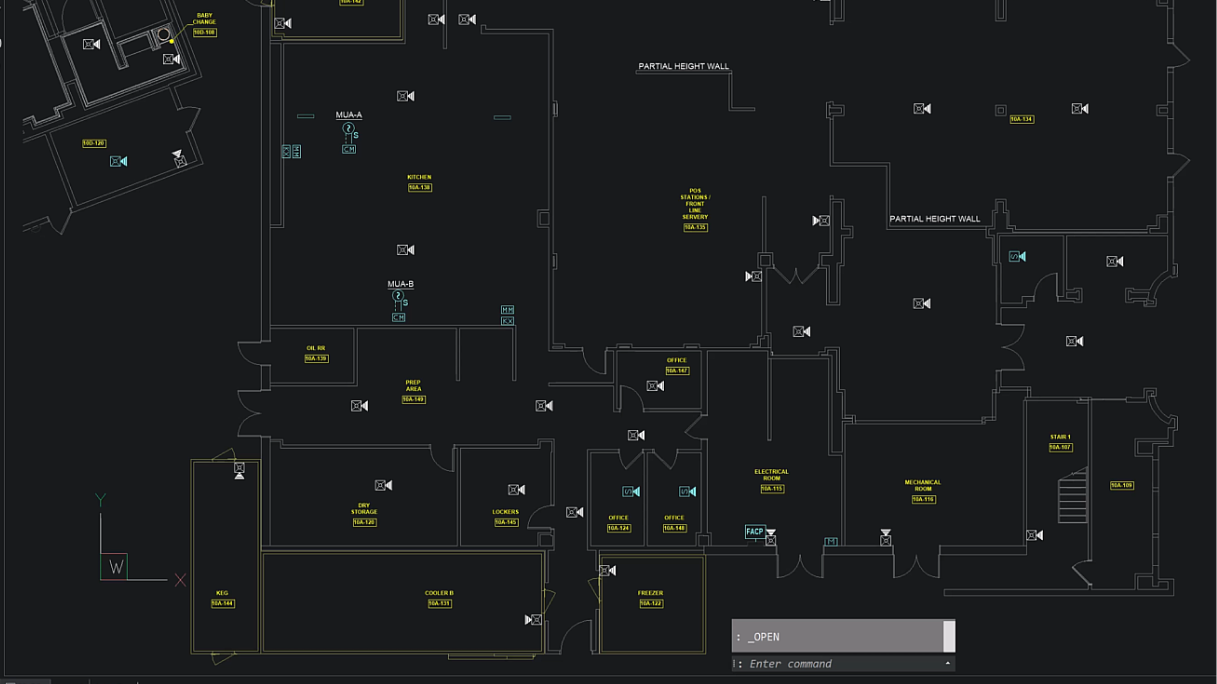
Octave BricsCAD V26 導入了多項升級,簡化了日常 2D 繪圖流程,讓您更有效率地完成繪圖。
BricsCAD V26 大幅提升了 2D 繪圖體驗。從啟動的那一刻起,您就會發現介面更加簡潔。軟體還進行了 13 項改進,旨在減少點擊次數,幫助您更快地交付專案。以下將帶您了解 Lite 和 Pro 版本中針對通用 2D 設計功能的新增內容。
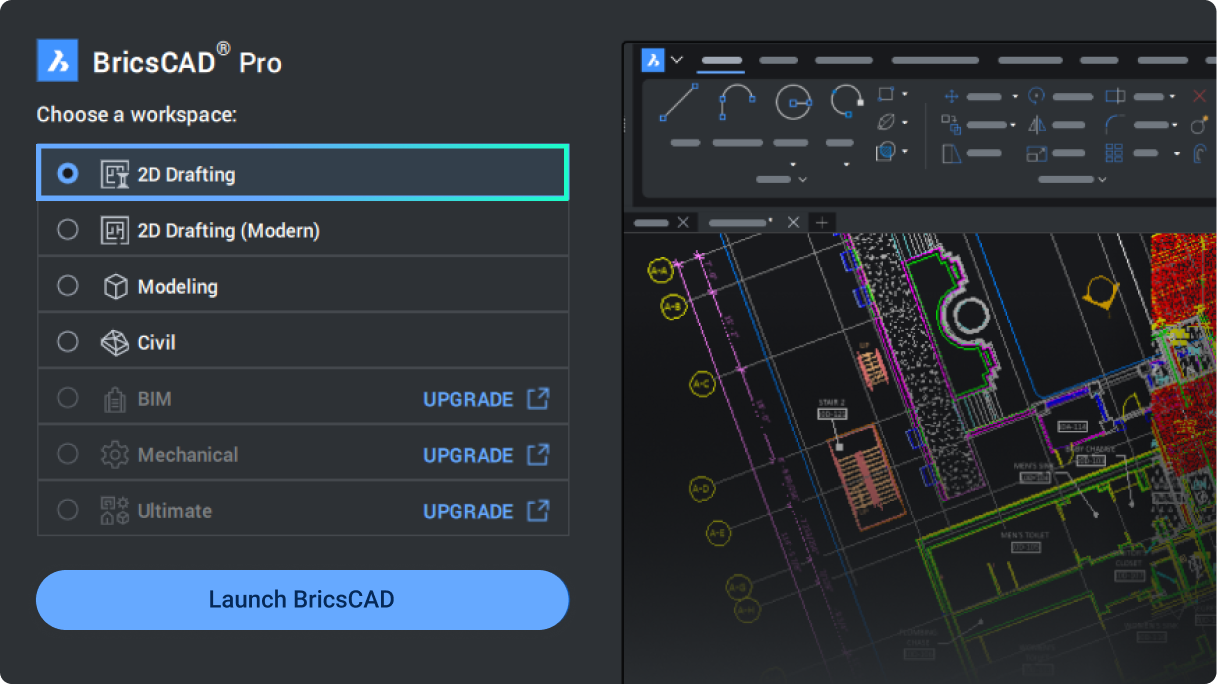
精簡的啟動器與工作空間
BricsCAD V26 擁有全新的啟動器和更簡化的介面:更少的工作區,整合到一個功能區中,但仍然保持了靈活性。選擇符合您工作習慣的工作區,功能區會自動更新以適應您的需求。
- 2D Drafting:V25 的經典功能區
- 2D Drafting Modern:V25版本更新後的現代化功能區
- Modeling:針對 3D 設計工作流程進行了最佳化
- Civil Survey:專為土木測量工具量身打造
- Toolbars Classic:以工具列為中心、不含功能區的工作空間。
您是在進行 2D 繪圖?建構複雜的 3D 模型?還是處理土木測量專案?都有專為該工作打造的 BricsCAD 工作空間。
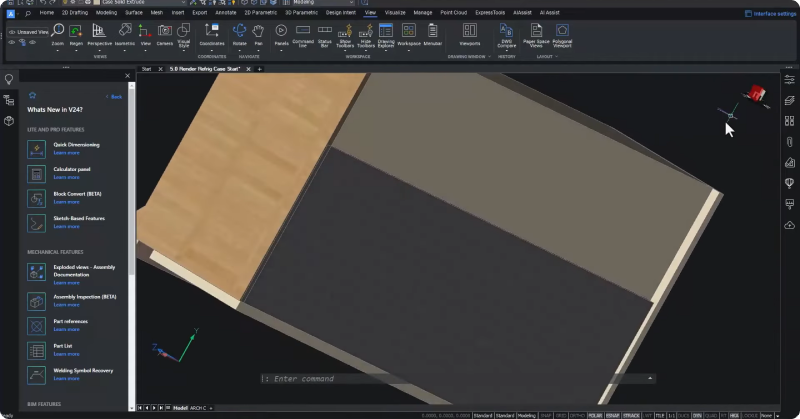
全新設計的 LookFrom 小工具
在 Windows 和 macOS 系統上,LookFrom 小工具經過重新設計,外觀更加現代,回饋更加清晰,並支援動態重新定位。將滑鼠懸停在其上,即可顯示指向標準視圖的箭頭。若要設定自訂視角,請點選並拖曳以自由旋轉,或點擊立方體的面或角點以吸附至預設視角。
它在圖面空間中也能正常運作:啟動視窗後,該控制就會出現,其行為與在模型空間中完全相同。更喜歡之前的控制?將「使用新的 LookFrom(Use new LookFrom)」系統變數設為 0 並重新啟動 BricsCAD。
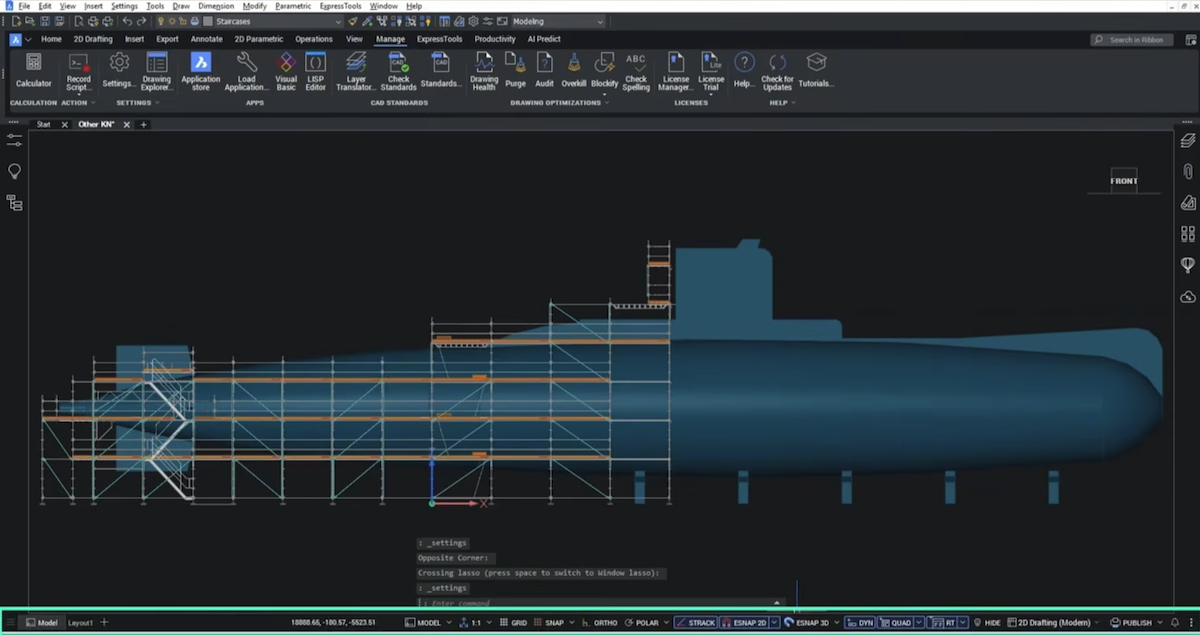
預設使用基於 Qt 的狀態列
V25 版本中引入的基於 Qt 的狀態列現已成為預設狀態欄,為開箱即可體驗更熟悉的介面。若要切換回舊版狀態列,請將「使用新狀態列(Use new status bar)」系統變數設為 0 並重新啟動。
Blockify 現已整合到 Create Block 中
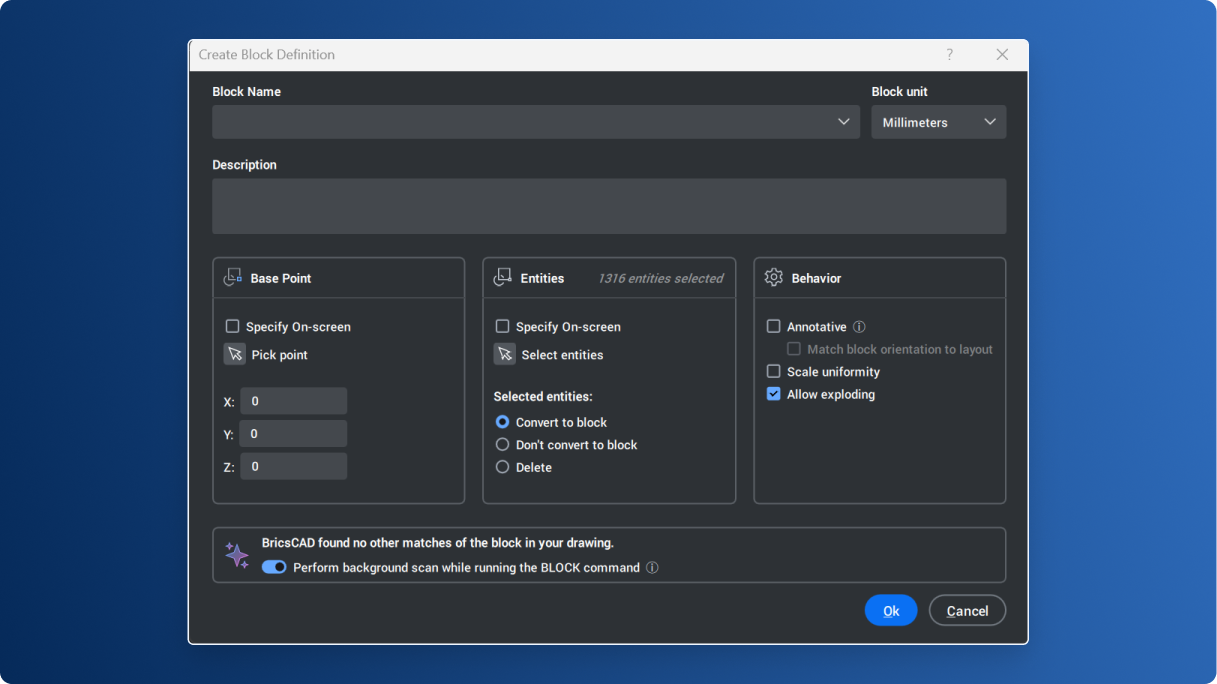
您是否曾想過為什麼 圖塊化(Blockify)沒有整合在「建立圖塊(Create Block)」工具裡?我們也這麼覺得,因此現在它已經內建進去了!
當您在定義圖塊時,只需啟用全新的「背景掃描(Background Scan)」選項,BricsCAD 就會在您操作時同步檢查是否有相符的圖塊定義。如果找到相符的圖形,您可以直接重用現有的圖塊定義,避免建立重複圖塊。在含有大量重複幾何圖形的圖面中執行此功能,BricsCAD 會標示出重複物件,並開啟您熟悉的 Blockify 面板,方便您放大檢視相符項,並將其中一個、部分、無或全部轉換為圖塊。
修剪和擴展的即時指令預覽
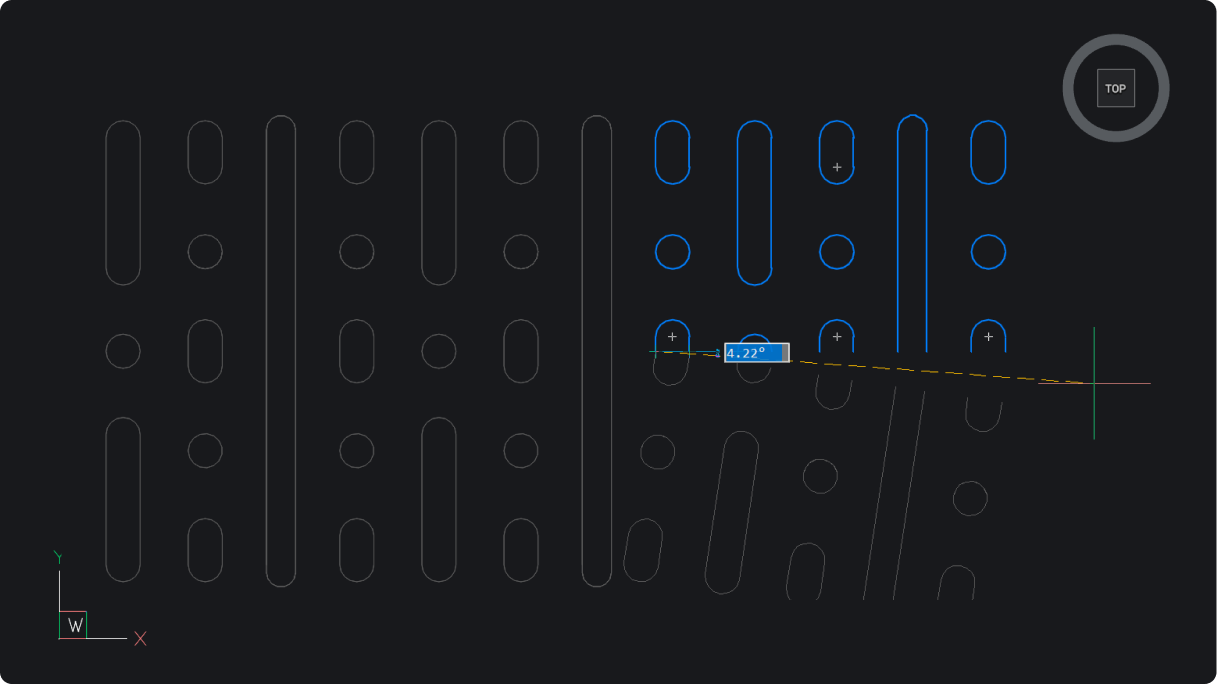
全新的指令預覽系統變數為 修剪(Trim)與 延伸(Extend)增加了即時預覽功能。此功能預設為關閉,只需前往「設定」對話框並勾選「指令預覽(Command Preview)」即可啟用。
在啟用 Trim 時,將游標懸停在物件上,準備裁切的線段就會以灰色醒目顯示,讓您在點擊前精確預覽將被移除的內容。Extend 的運作方式相同:按住 Shift 鍵即可預覽物件延伸後的樣子。在確認執行前即時預覽結果,能省去重複點擊與反覆確認的時間。
基於夾點的快顯功能表編輯
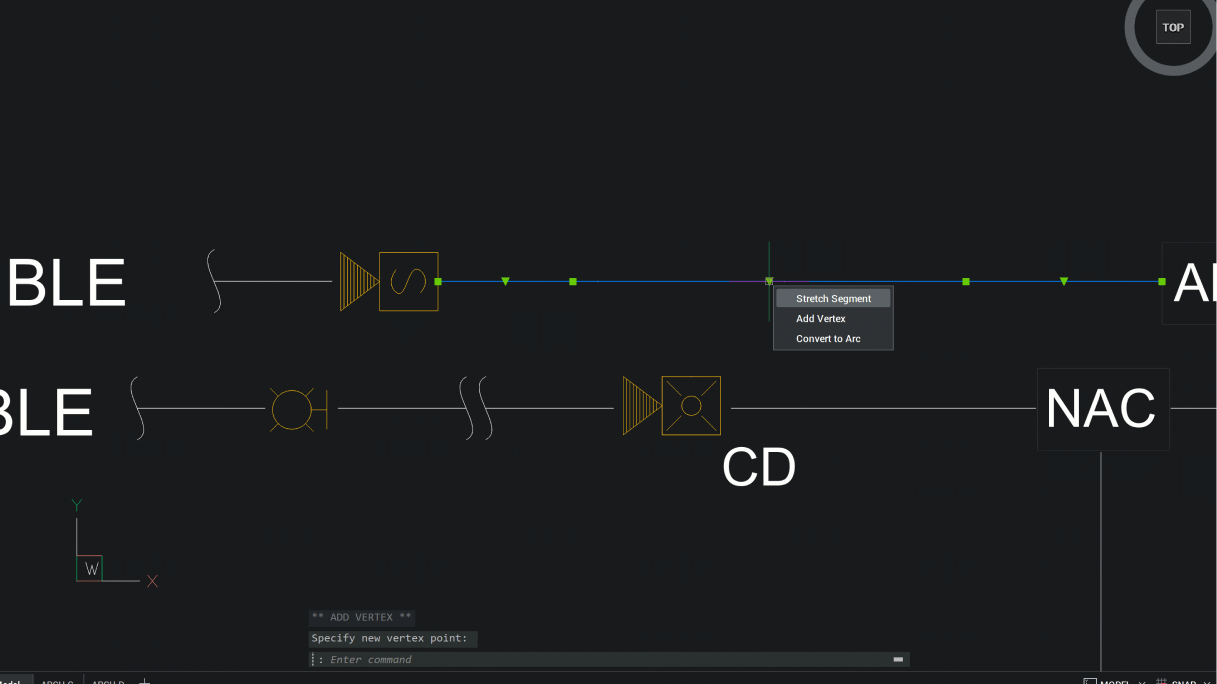
現在點選夾點時,系統會根據夾點與物件類型自動彈出快顯功能表(context menus),將最相關的操作直接呈現給您,無需再額外啟動其他指令。目前此功能適用於 Windows 系統上的特定物件。
反轉:用一條指令翻轉幾何體的方向
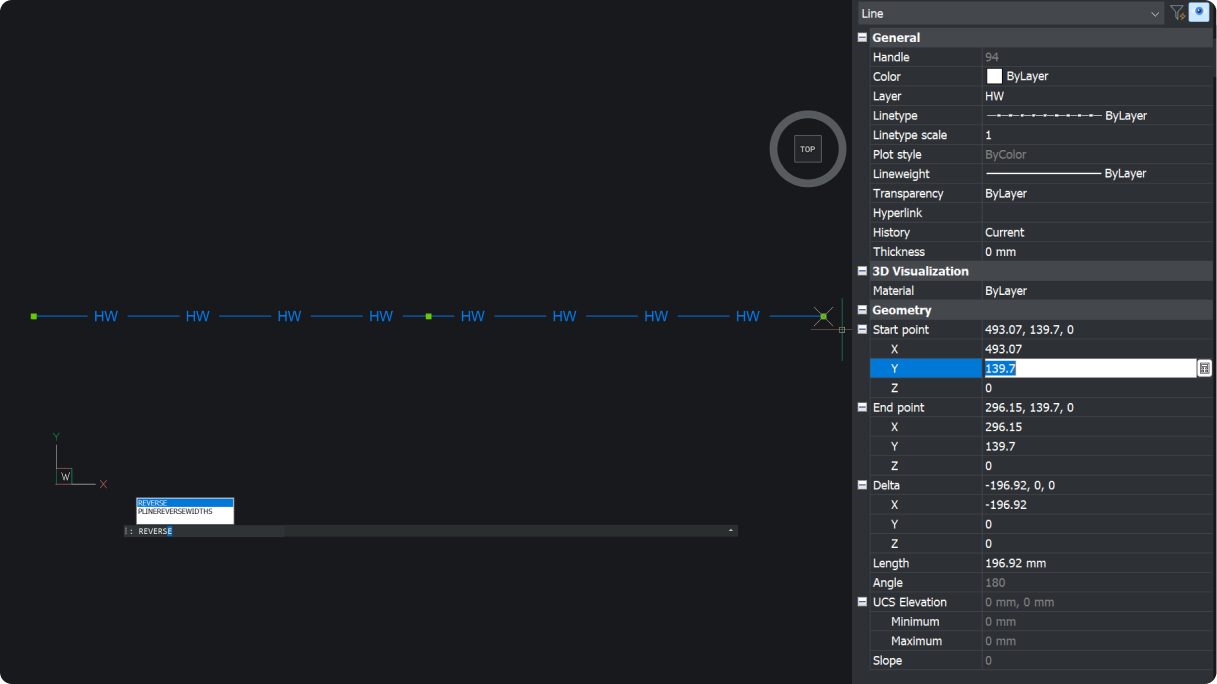
「反轉(Reverse)」指令可以一步完成頂點順序的翻轉。例如,對一條起點位於底部的直線執行此命令,即可將起點移到頂部。任何與方向相關的文字也會隨之翻轉。 「反轉」指令適用於直線、折線、樣條曲線和螺旋線,為您提供了一種快速、精確地改變幾何體方向的方法。
從 PDF 匯入的可編輯 SHX 文本
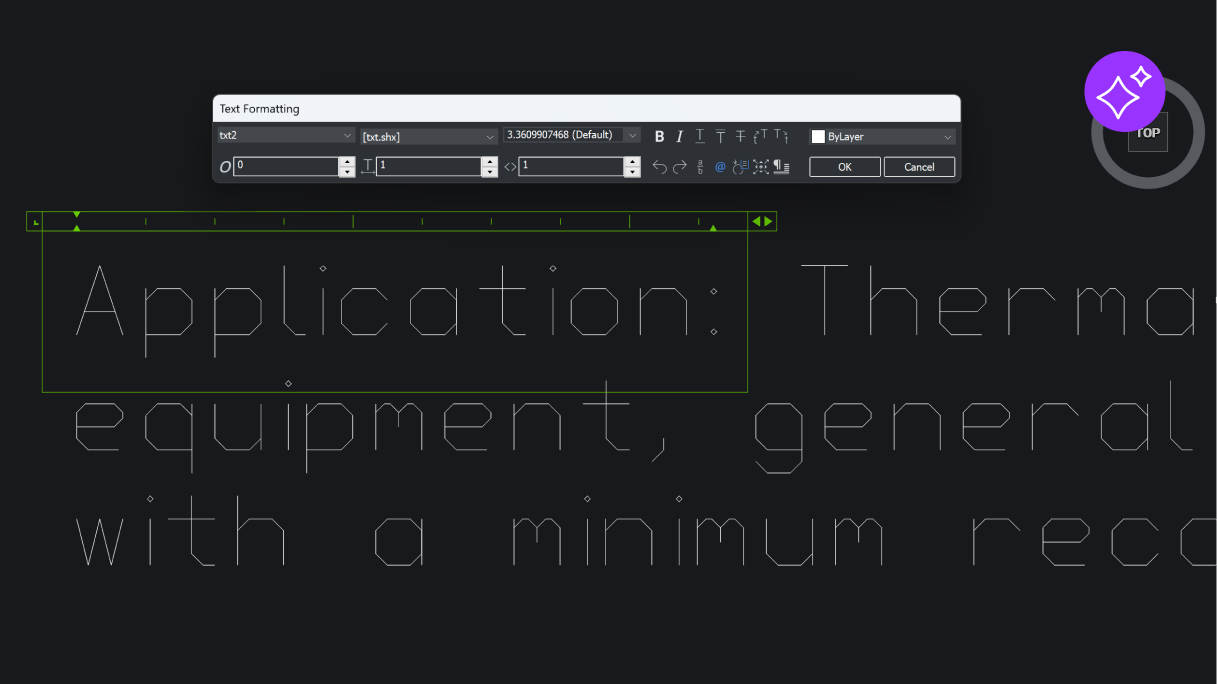
匯入 PDF 檔案後,BricsCAD 會自動將 SHX 文字幾何圖形轉換為可編輯文字 (PDFSHXTEXT)。無需再手動重新輸入導入的註釋,從而減少了轉錄錯誤。
更快、更聰明的快速選擇
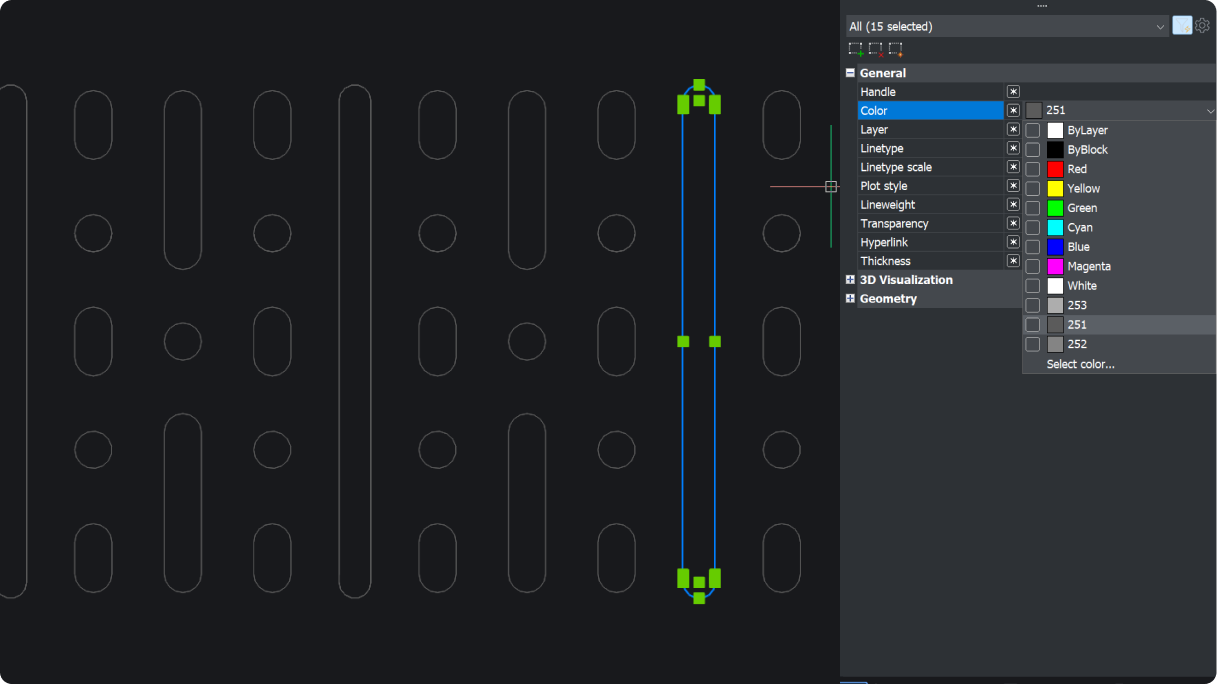
快速選擇功能現在在兩方面更有效率。首先,您無需離開對話方塊即可進行多項選擇,因此將類似鷹架斜撐等分屬多個圖層的物件移動到單一圖層時,而無需多次操作。
其次,篩選功能更加智慧:萬用字元(wildcards)現在可以在純文字屬性中使用。想要找出所有名稱以“BAS”開頭的區塊?選擇萬用字元比對運算子並輸入條件,即可立即精確篩選出這些區塊。
透過「篩選器」面板中基於屬性的選取功能,還能進行更進一步的操作:無論是透過面板或指令列,都能執行基於屬性的查詢來選取、取消選取、新增或移除物件,並可儲存篩選條件以便在下一張圖面中重複使用。
使用 MeasureGeom 進行動態螢幕測量
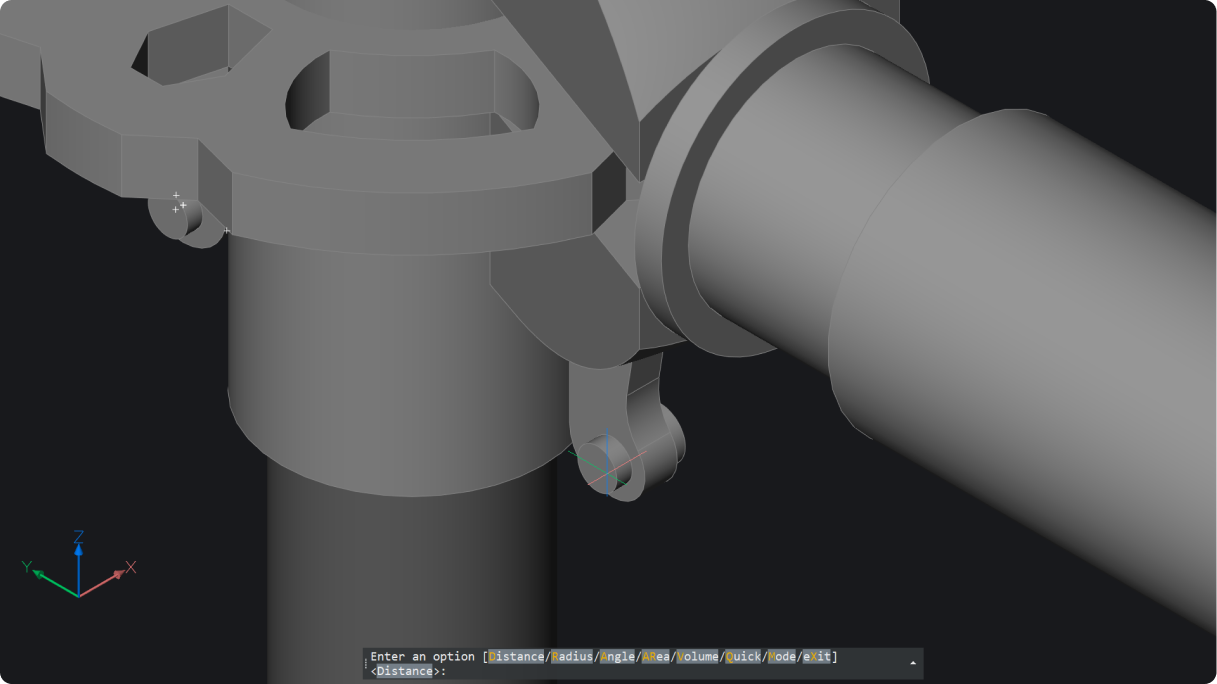
MeasureGeom 現在可以動態地在螢幕上顯示距離和角度。將遊標移到平面視圖中的實體上,即可切換到全螢幕模式,方便讀取測量結果-例如多邊形每個角點的長度和角度,或圓的半徑。
它可以測量單一或多個實體:在指令列中報告單一多邊形的面積,或報告圓和多邊形的組合面積。它也能處理體積 - 能直接找出 3D 長方體的體積,或是為 2D 物件指定高度後由 BricsCAD 計算體積。需若需要質量屬性(mass properties),可以在指令列顯示或直接匯出為指定的文字檔。
QDIM 進階模式:一次運行即可標註整個圖面的尺寸
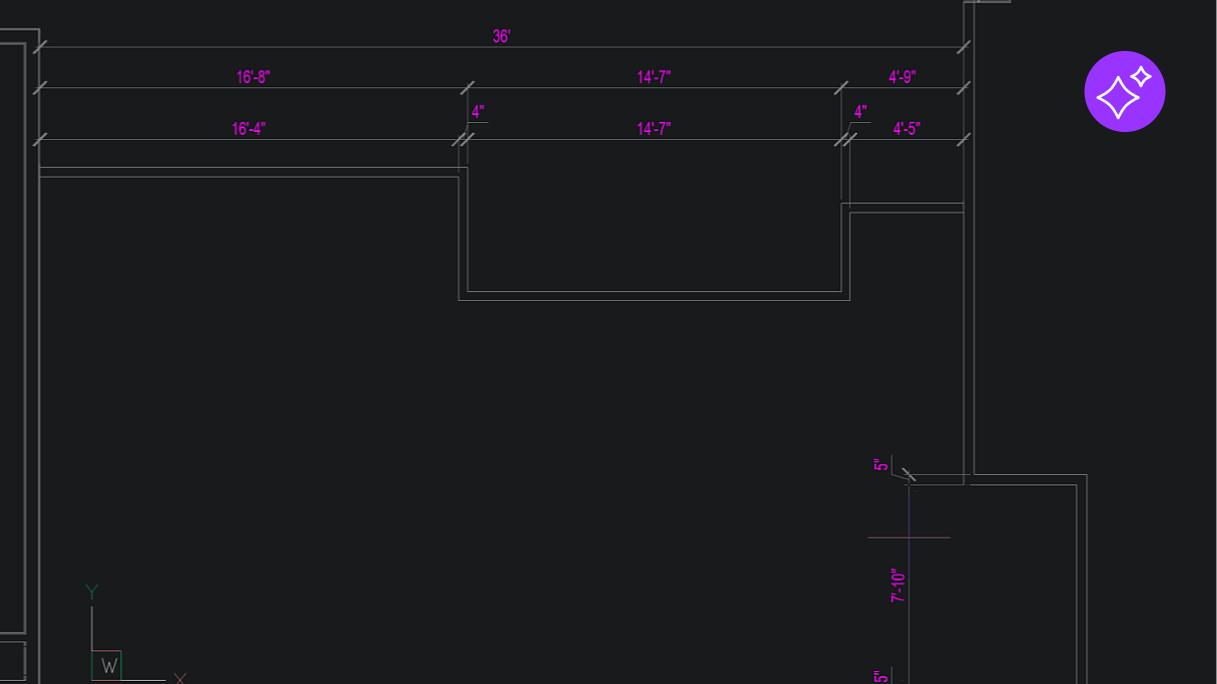
QDIM 全新的「進階模式(Advanced mode)」新增了多方向的連續尺寸標註,並具備詳細程度控制與即時預覽功能,讓您可以在單一次指令中放置所有相關的尺寸線,無需逐一標註。這是 BricsCAD 獨有的功能,在圖面密集時能大幅節省時間。
排序資料擷取
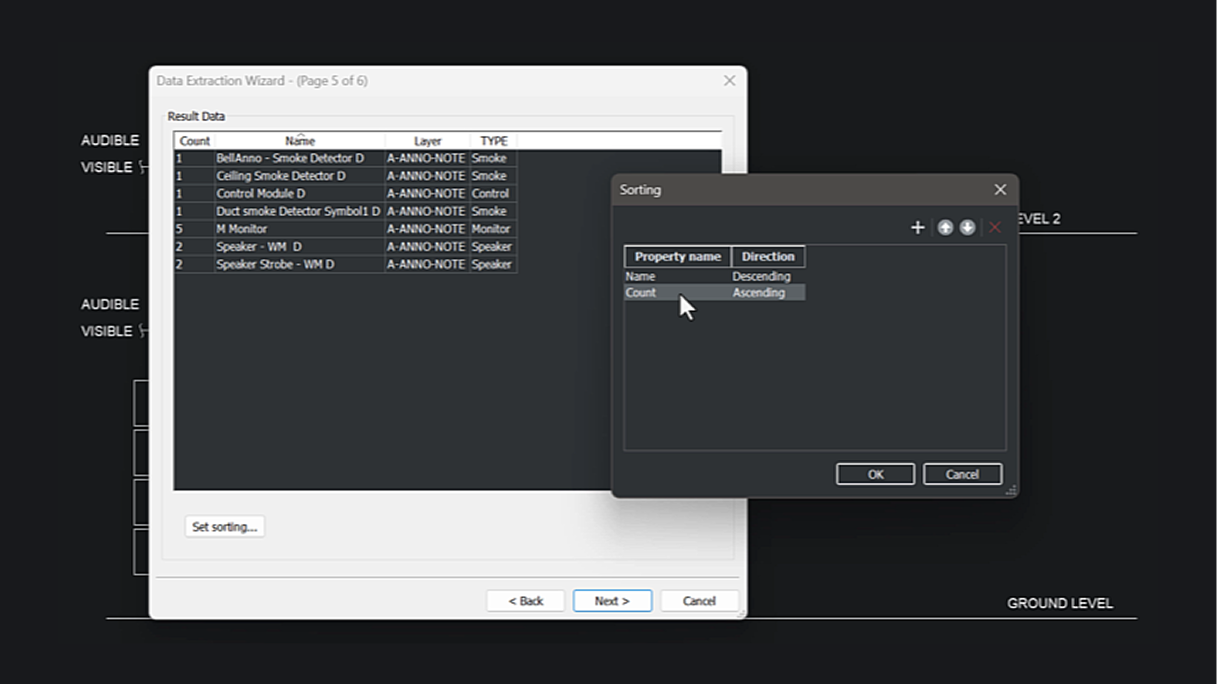
在「資料擷取精靈(DATAEXTRACTION)」中,您可以自由選擇欄位的排序順序。輸出的資料會依欄位優先順序進行整理,排版整齊且易於閱讀,大大減少事後手動清理表格的時間。
圖面健康狀態通知
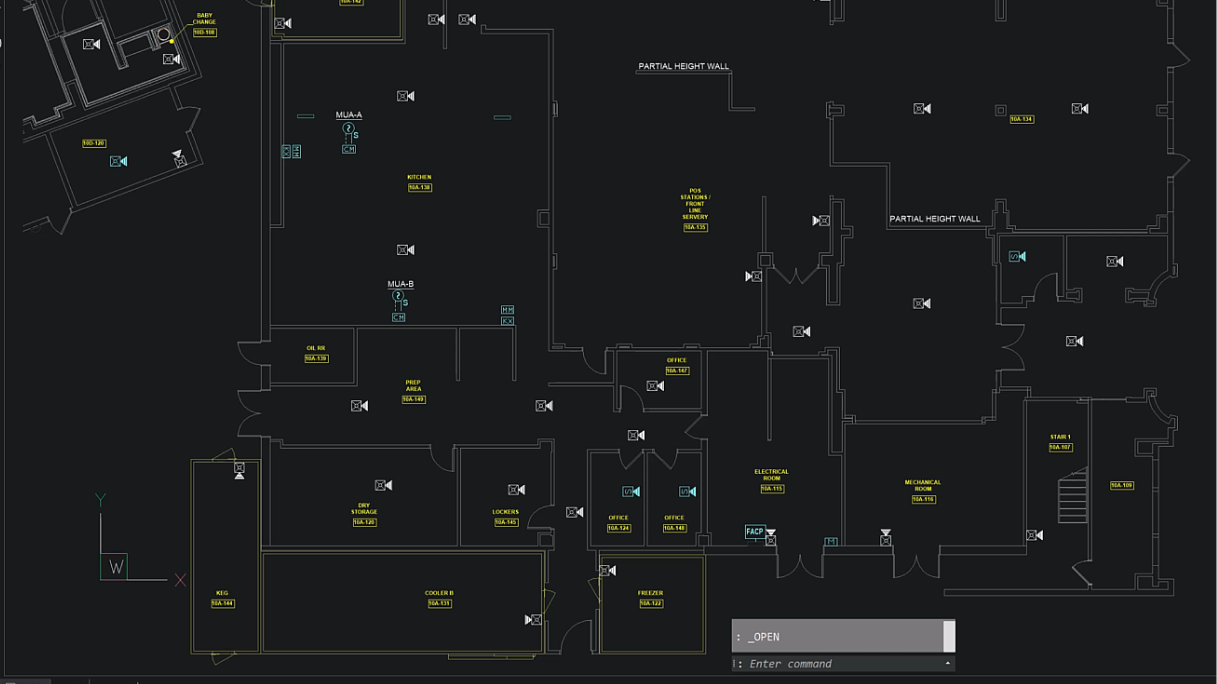
新的健康顧問(Health Advisor)會在背景執行,自動標記圖面中可優化的潛在問題並提供修復建議,讓問題在影響後續工作流程前就被發現並解決。
透過 BricsCAD V26 提升繪圖效率
BricsCAD V26 讓您能以更高自信、更少點擊完成 2D 設計:直接整合至圖塊建立中的 Blockify、即時 Trim 和 Extend 預覽、動態測量,以及自由度極高的工作空間設定。再加上單次標註、可編輯的 PDF 文字、背景圖面健康檢查與基於屬性的選取功能,這些優化將協助您更快速、更有效率地交付各項專案。
想了解更多BricsCAD:
按讚BricsCAD粉絲專頁: https://www.facebook.com/BricsCADTWIRIStech
BricsCAD教學: https://www.youtube.com/channel/UClZw3HnYfBv-EJ9ayf2RJSg
BricsCAD購買: 02-8797-6229
關於彩原科技
彩原科技專業代理2D、3D電腦輔助設計軟體Bricsys BricsCAD/ PTC Creo及Luxion KeyShot大中華區白金級代理商,為客戶提供產品開發應用解決方案及設計視覺化;Vuforia AR、KeyShot
VR、工業物聯網IoT,虛實整合,打造企業數位轉型,以及智慧製造全方位解決方案。
彩原科技秉持客戶需求為優先的信念,提供專業CAD/PLM/IoT解決方案,協助客戶降低產品研發成本、縮短設計流程以及提高產品品質,協助客戶提升競爭力。